WikiHumMCP
Opis konfiguracji dostępu do WikiHumMCP
WikiHumMCP umożliwia aplikacjom korzystającym z modeli językowych, takim jak ChatGPT czy Claude, dostęp do danych historycznej bazy wiedzy WikiHum. Dzięki protokołowi MCP (Model Context Protocol) aplikacja może wyszukiwać elementy bazy, pobierać informacje o nich i wykonywać zapytania potrzebne do udzielenia odpowiedzi.
Po skonfigurowaniu połączenia można zadawać pytania dotyczące danych WikiHum w języku naturalnym. Zakres i dokładność odpowiedzi zależą od zawartości bazy oraz od używanego modelu. Otrzymane informacje należy sprawdzać w odpowiednich rekordach WikiHum i podanych tam źródłach.
Adres serwera: https://wb-mcp.wmcloud.org/wikihum/mcp
Uwierzytelnianie: niewymagane
Poniższe instrukcje dotyczą trzech aplikacji. Nazwy i położenie opcji mogą się zmieniać wraz z ich aktualizacjami; dostępność integracji może też zależeć od rodzaju konta i ustawień organizacji.
Jan
Jan jest aplikacją komputerową dostępną dla systemów Windows, macOS i Linux. Umożliwia korzystanie z modeli lokalnych oraz modeli udostępnianych przez zewnętrznych dostawców. Do pracy z WikiHumMCP potrzebny jest skonfigurowany model obsługujący wywoływanie narzędzi; w zależności od dostawcy może być konieczne włączenie tej funkcji w ustawieniach modelu.
Dodanie serwera
- Otwórz ustawienia aplikacji i przejdź do sekcji MCP Servers (w niektórych wersjach znajduje się ona w obszarze Integrations).
- Wybierz + Add MCP Server i wprowadź następujące dane:
- Nazwa:
WikiHumMCP - Transport:
HTTP - URL:
https://wb-mcp.wmcloud.org/wikihum/mcp - Timeout: 30 sekund; w razie potrzeby wartość można zwiększyć.
- Nazwa:
- Zapisz konfigurację i włącz serwer. Zielony wskaźnik przy jego nazwie oznacza aktywne połączenie.
Adres należy wpisać bez ukośnika na końcu. Serwer nie wymaga klucza API ani logowania.
W ustawieniach można włączyć opcję Allow All MCP Tool Permissions, która automatycznie zatwierdza użycie narzędzi MCP we wszystkich rozmowach. Jest to ustawienie opcjonalne; bez niego aplikacja może prosić o zgodę przed użyciem narzędzia.
Sprawdzenie działania
Rozpocznij nową rozmowę i wybierz model obsługujący narzędzia. Za pomocą ikony narzędzi przy polu wiadomości sprawdź, czy dostępne są funkcje serwera WikiHumMCP. Jeśli chcesz ograniczyć wyszukiwanie do WikiHum, możesz wyłączyć wyszukiwanie w sieci (Web Search). Następnie wpisz na przykład:
Sprawdź w WikiHum, kim był Jan Kostka, i podaj link do odpowiedniego rekordu.
Przykład użycia
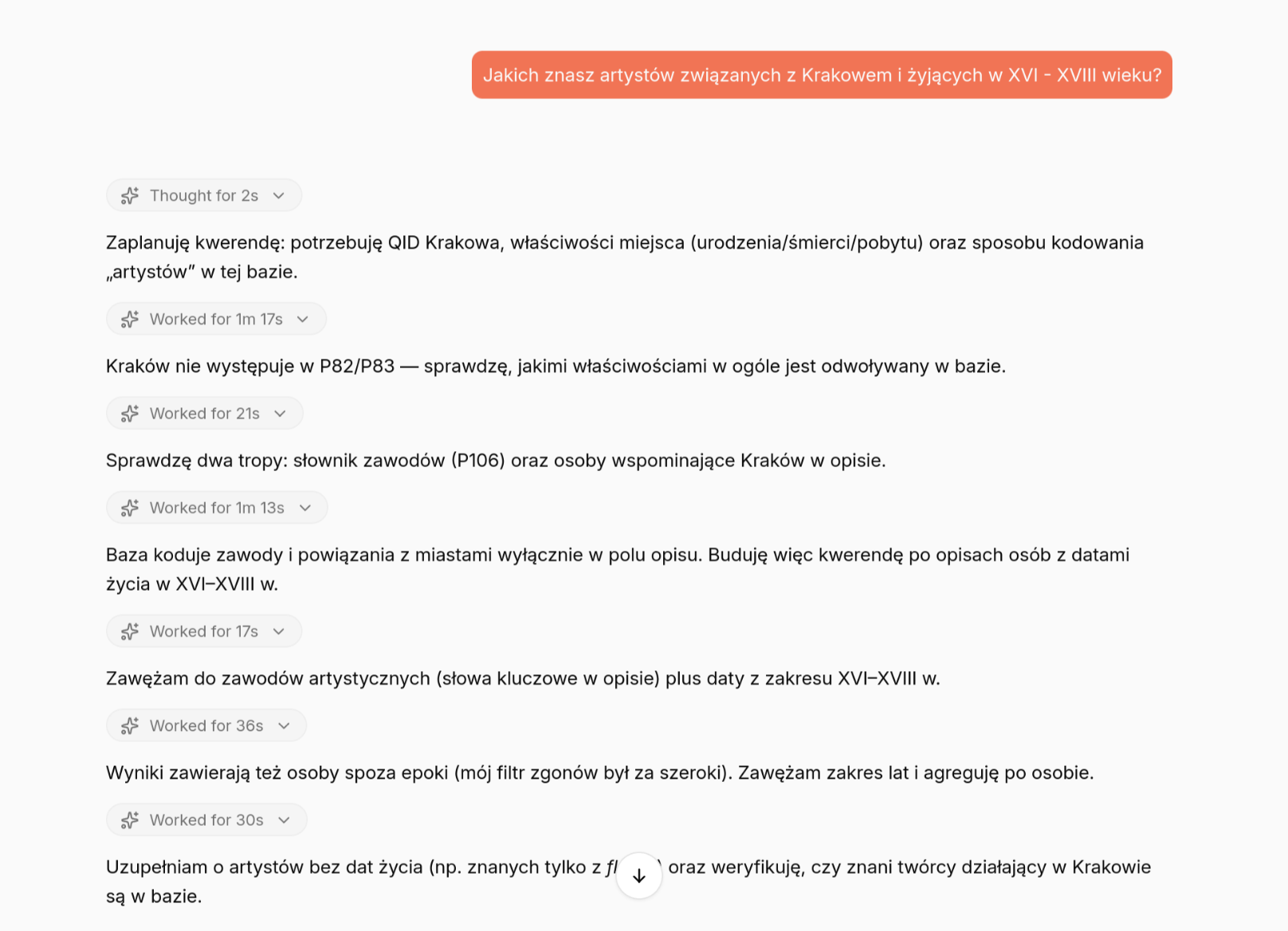
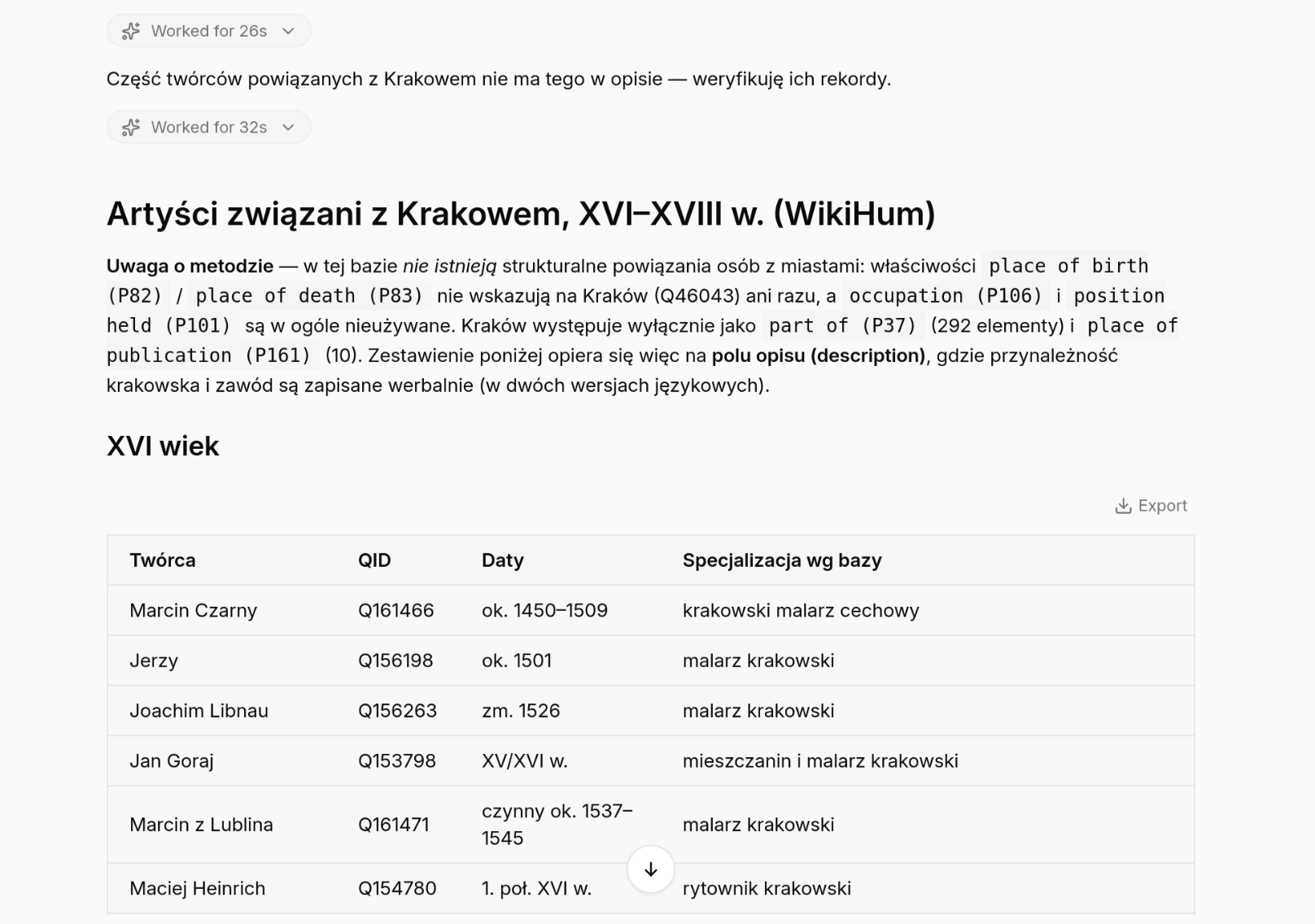
Poniższe zrzuty pokazują, jak Jan korzysta z WikiHumMCP, odpowiadając na pytanie: „Jakich znasz artystów związanych z Krakowem i żyjących w XVI–XVIII wieku?”. Kliknij obraz, aby zobaczyć szczegóły w pełnej rozdzielczości.
Claude
Claude umożliwia dodanie zdalnego serwera MCP jako własnego łącznika (custom connector). Poniższa instrukcja dotyczy aplikacji Claude; dostępność i sposób zarządzania łącznikami zależą od rodzaju konta i uprawnień w organizacji. W planie Free można dodać jeden własny łącznik.
Dodanie łącznika
- W menu wybierz Customize → Connectors → + Add → Add custom connector.
- Podaj nazwę
WikiHumMCPoraz adreshttps://wb-mcp.wmcloud.org/wikihum/mcp. - Przejdź przez kolejne kroki konfiguracji. Jeśli aplikacja zapyta o sposób uwierzytelniania, wybierz No sign in; serwer nie wymaga logowania.
- Dodaj łącznik i sprawdź, czy został połączony. W ustawieniach uprawnień narzędzi (Tool permissions) można zdecydować, czy zezwalać na ich użycie każdorazowo, czy stale.
Sprawdzenie działania
W nowej rozmowie włącz łącznik WikiHumMCP za pomocą przycisku + i menu Connectors, a następnie wpisz:
Sprawdź w WikiHum, kim był Jan Kostka, i podaj link do odpowiedniego rekordu.
ChatGPT
W ChatGPT serwer WikiHumMCP można dodać jako własną wtyczkę. Możliwość dodawania i używania własnych serwerów MCP zależy od rodzaju konta, dostępnego interfejsu oraz uprawnień w przestrzeni roboczej. Konfigurację należy przeprowadzić w przeglądarkowej wersji ChatGPT.
Dodanie serwera
- Otwórz Plugins w bocznym menu, wybierz przycisk +, a następnie Add custom MCP server.
- Wpisz nazwę
WikiHumMCPoraz, opcjonalnie, opis. W polu Server URL podajhttps://wb-mcp.wmcloud.org/wikihum/mcp. - W polu Authentication wybierz No authentication.
- Zapoznaj się z komunikatem dotyczącym połączenia, zaznacz I understand and want to continue i wybierz Create as a plugin. Sprawdź listę wykrytych narzędzi, a następnie zainstaluj utworzoną wtyczkę.
Sprawdzenie działania
Rozpocznij nową rozmowę w trybie Work. W polu wiadomości wpisz @ i wybierz WikiHumMCP. Następnie zadaj pytanie, na przykład:
Sprawdź w WikiHum, kim był Jan Kostka, i podaj link do odpowiedniego rekordu.
Jeśli aplikacja poprosi o zgodę na użycie narzędzia, zatwierdź ją, aby umożliwić wyszukanie danych.
Problemy z połączeniem
Jeśli serwer nie działa, sprawdź poprawność adresu, połączenie z internetem oraz to, czy integracja jest włączona w bieżącej rozmowie. W Jan upewnij się ponadto, że adres nie kończy się ukośnikiem, a wybrany model obsługuje narzędzia. Jeżeli opcja dodania łącznika lub wtyczki nie jest widoczna, sprawdź ograniczenia konta albo skontaktuj się z administratorem przestrzeni roboczej.
Aktualne informacje o konfiguracji znajdują się w dokumentacji Jan, Claude i OpenAI.